Overlays Photoshop : arrêtez d’attendre la lumière, ajoutez-la.

Gardez la main sur la lumière.
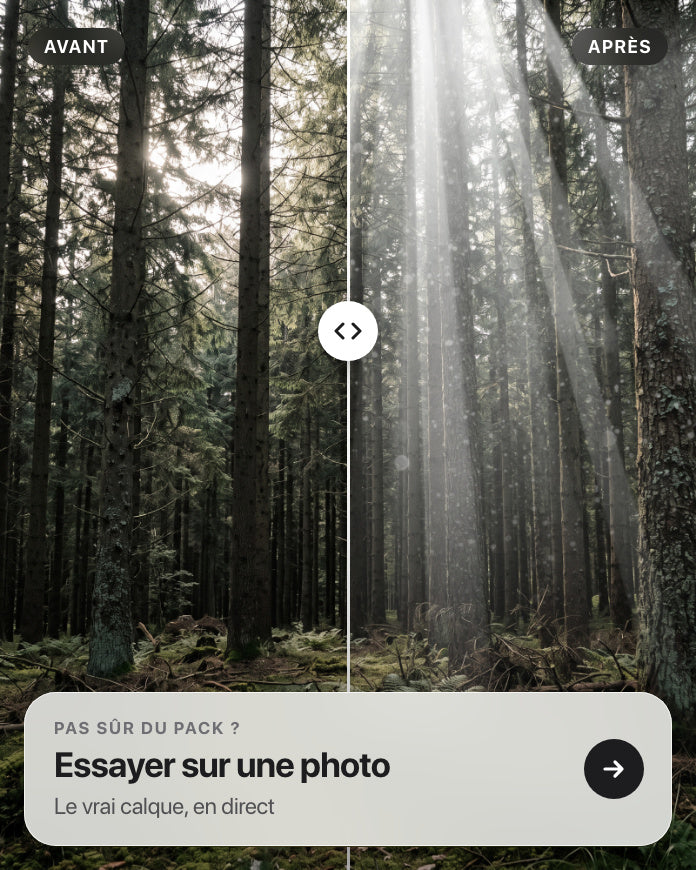
Choisissez un pack, puis une scène : le vrai calque, posé en vrai mode de fusion. Baissez l’intensité, maintenez le bouton pour revoir l’avant : c’est exactement ce que vous ferez dans Photoshop. Ou essayez-le sur votre propre photo.
1 · Le pack
2 · La scène
Votre photo reste sur votre appareil : rien n’est envoyé.
Ce que vous voyez, ce sont de vrais fichiers du pack, posés et masqués comme dans Photoshop : un peu derrière le sujet, un peu devant. Les scènes sont des photos de démonstration créées pour cet essai. Sur téléphone, glissez la photo pour passer d’une scène à l’autre.
Douze packs. Un par lumière.
Lumière
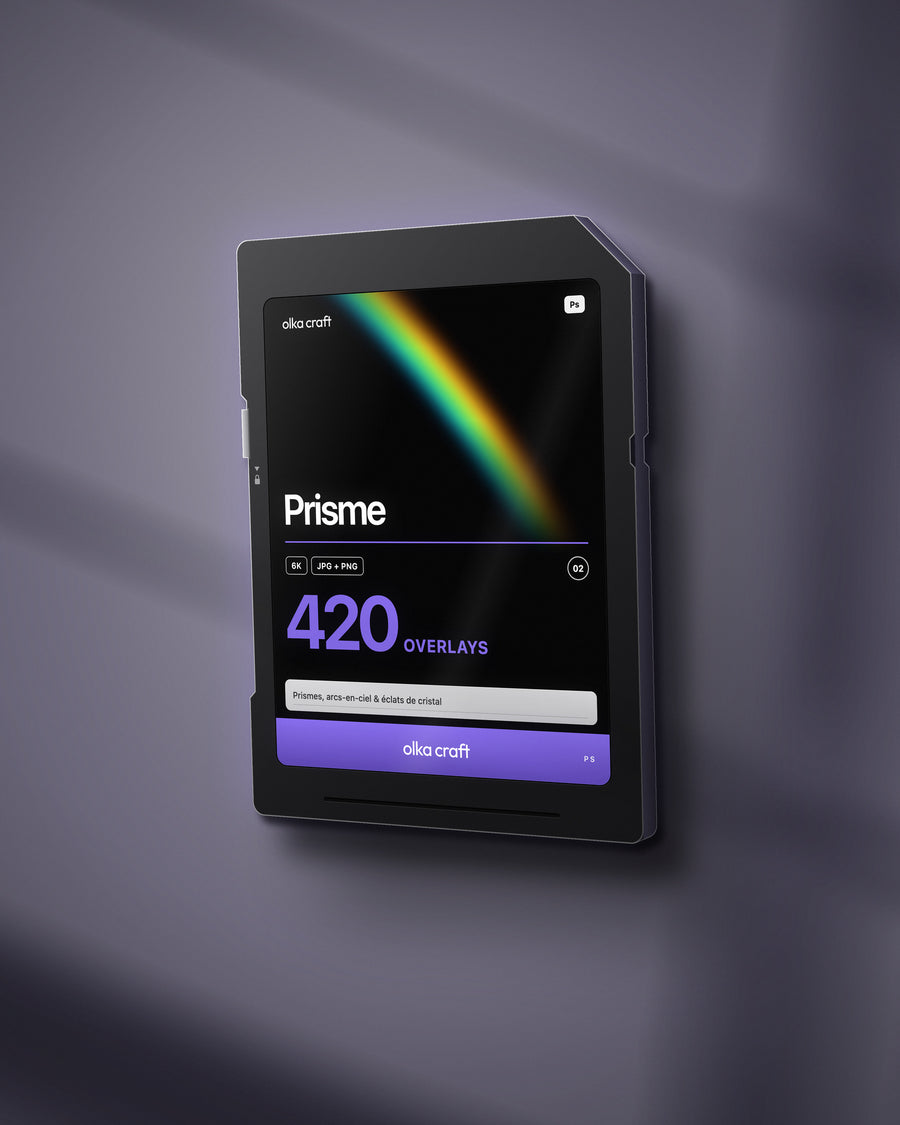
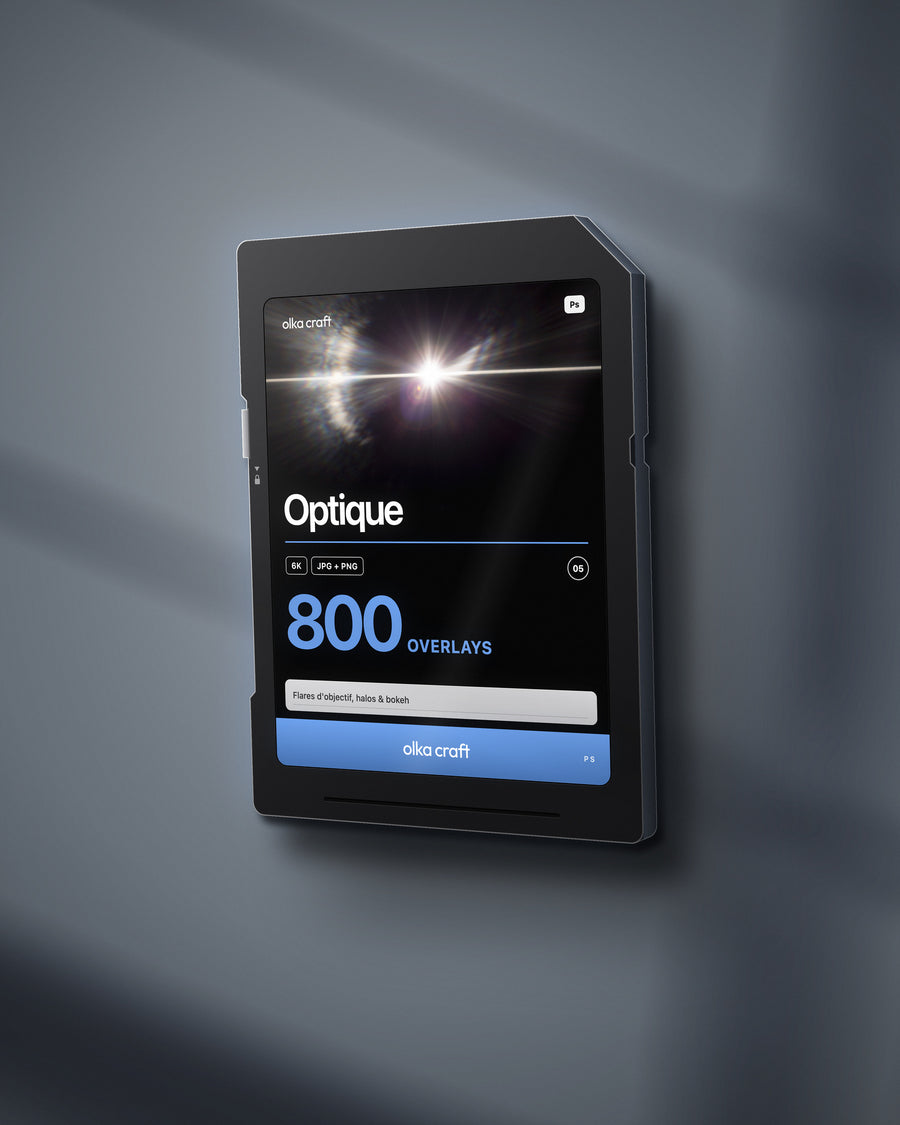
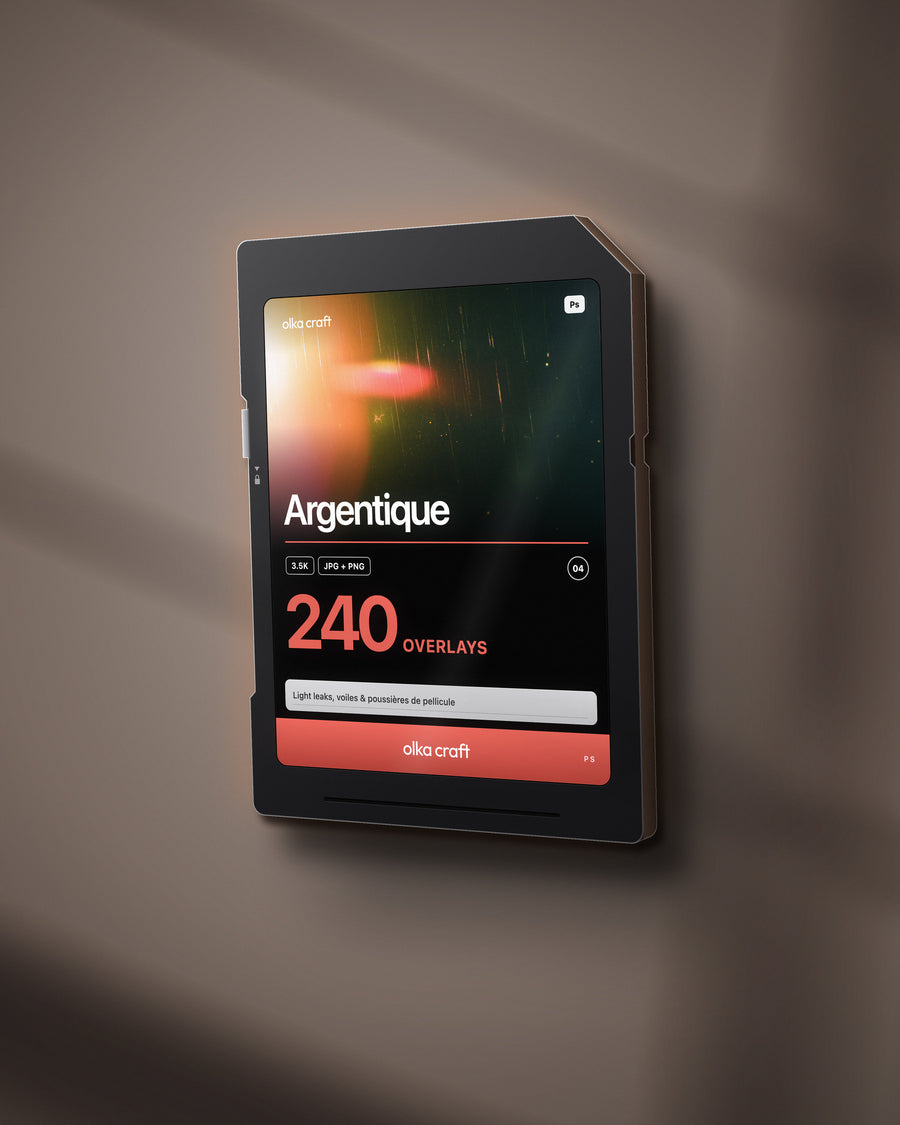
Faisceaux, prismes, flares, pellicule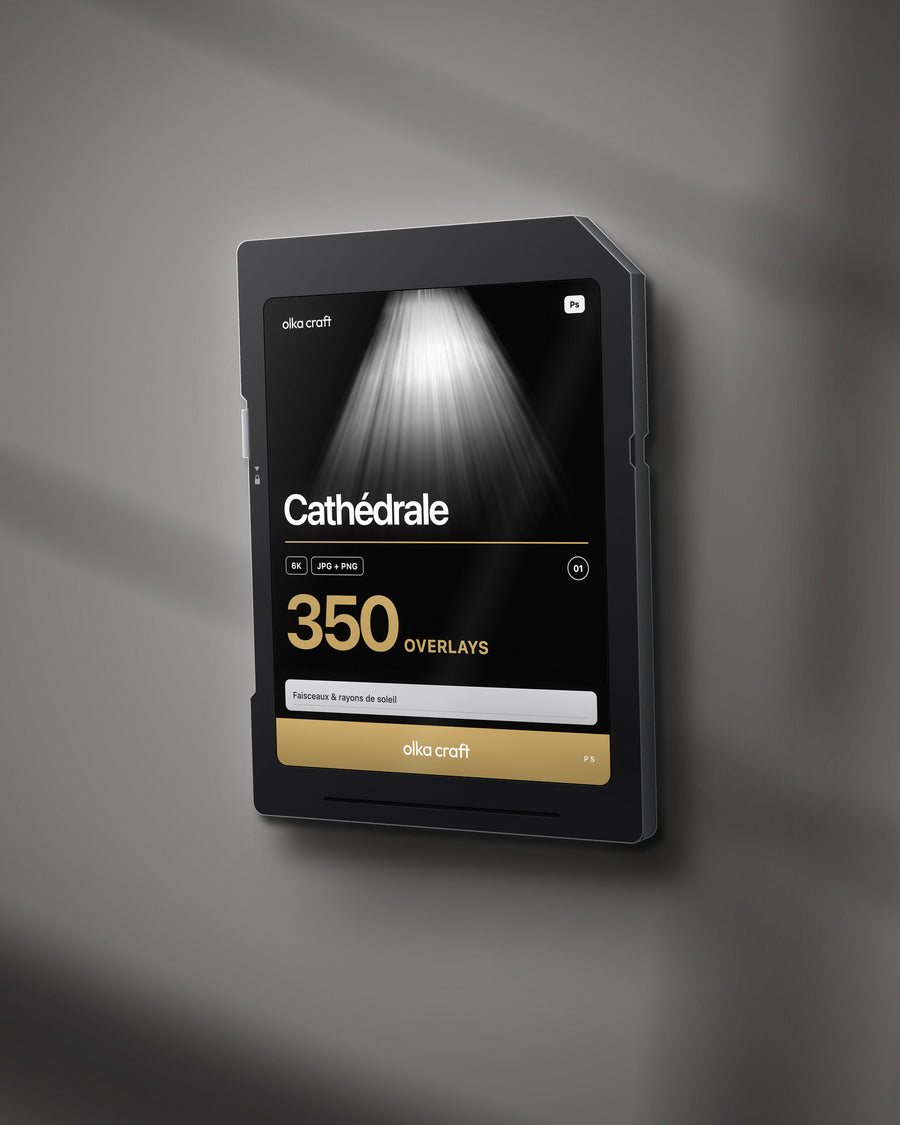




Atmosphère
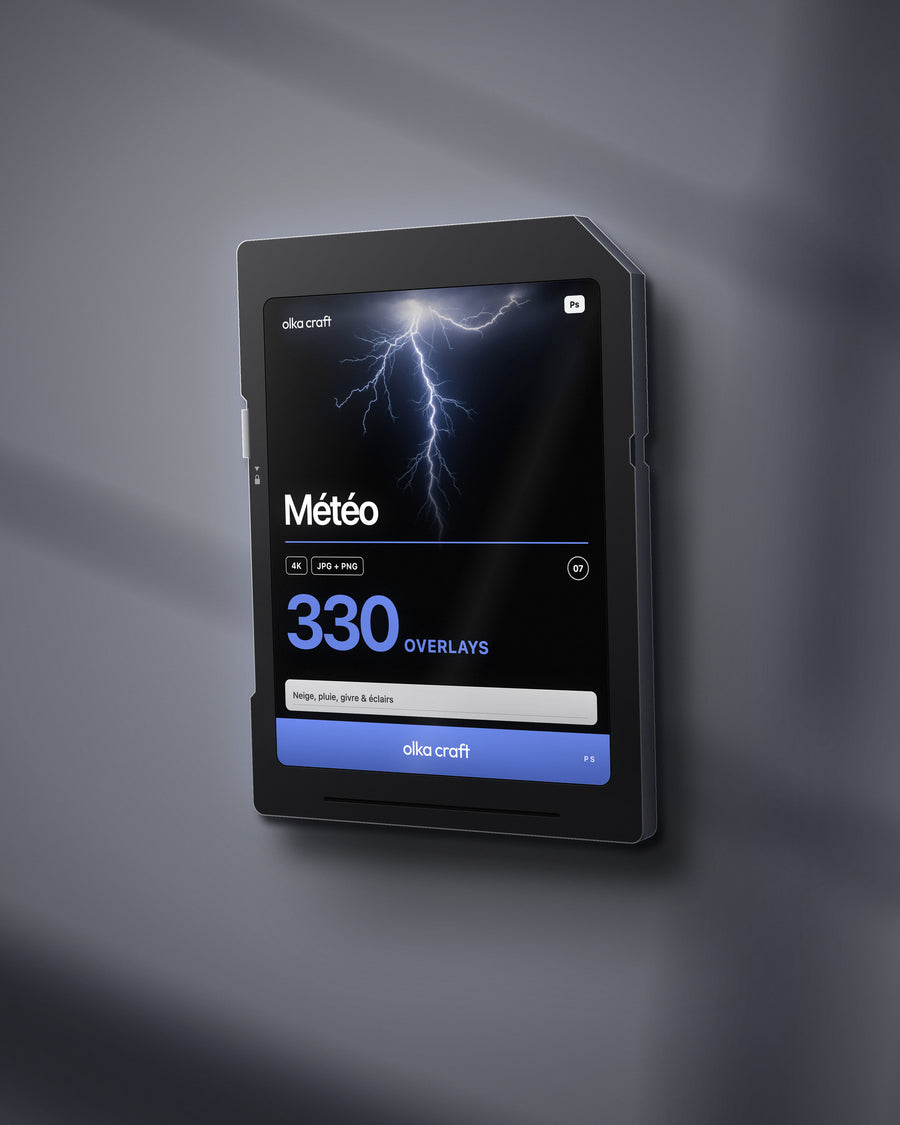
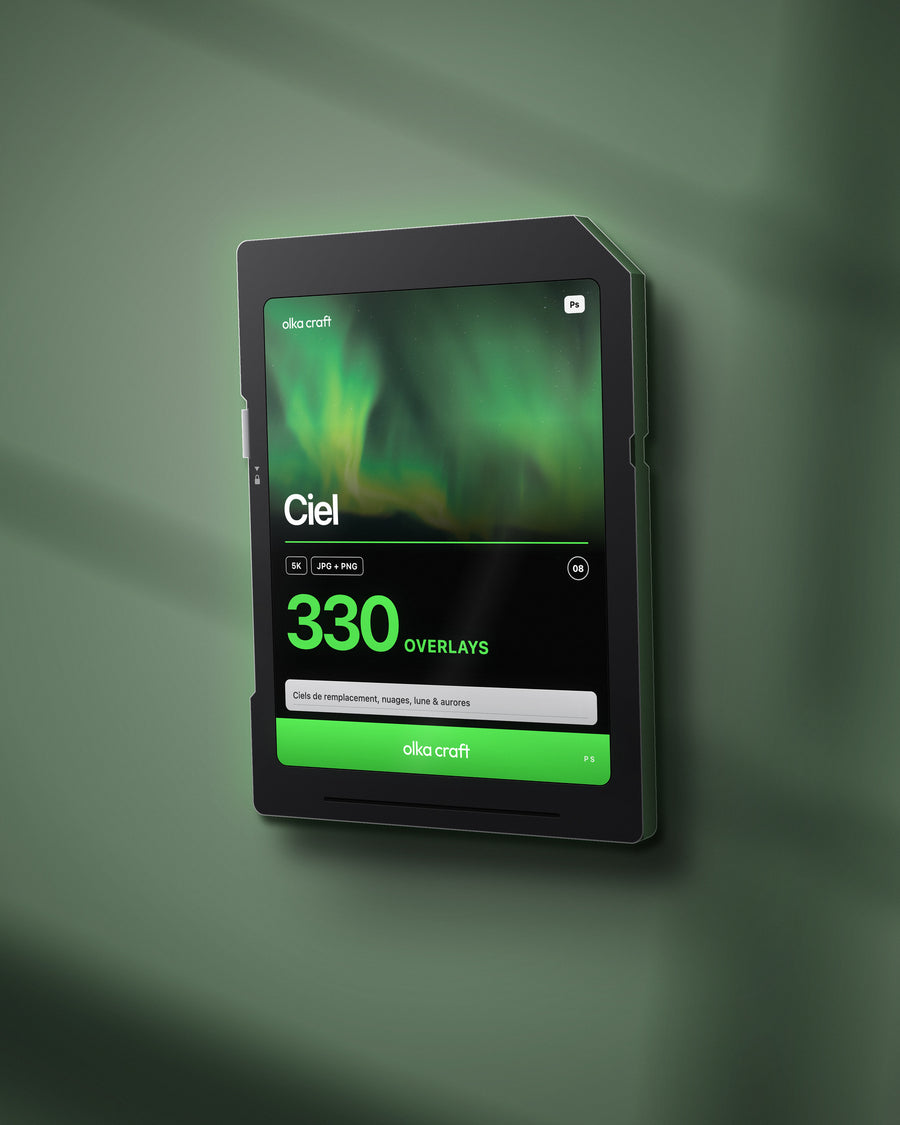
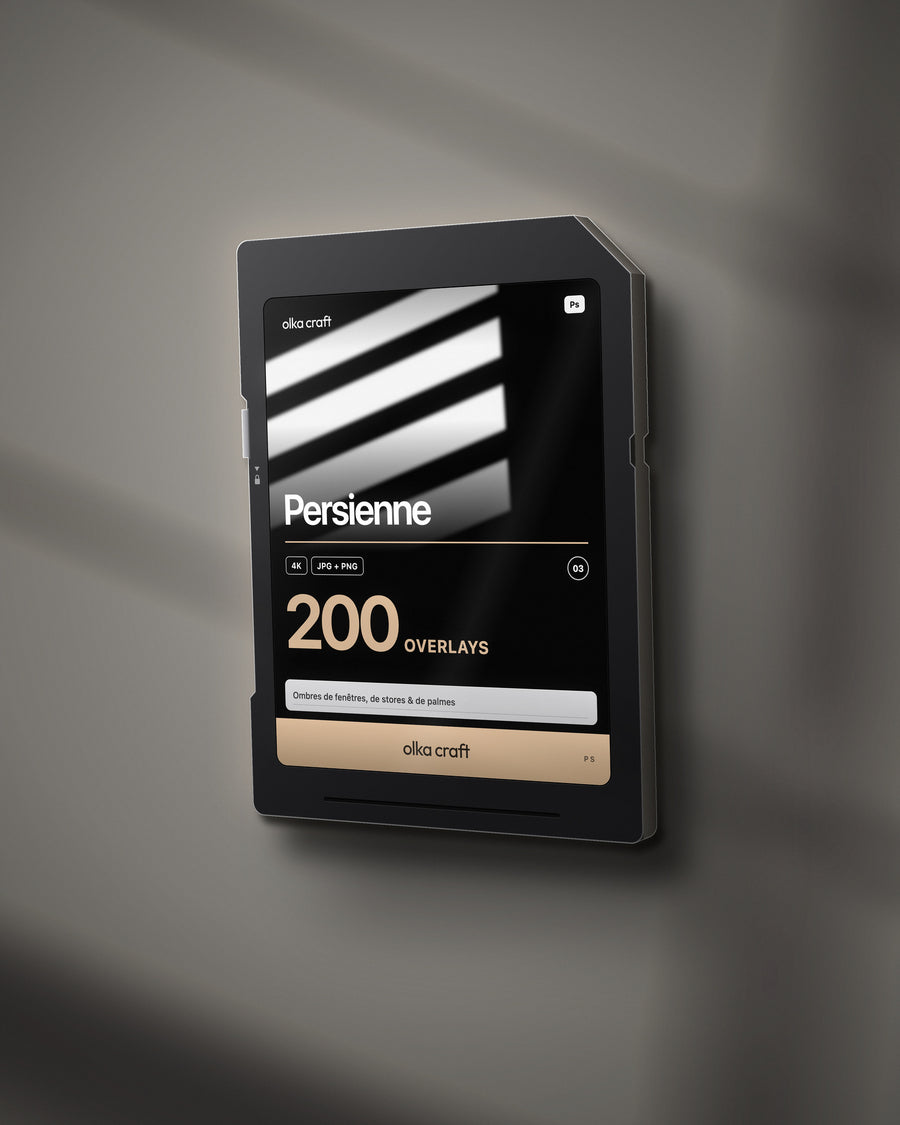
Brume, météo, ciels, ombres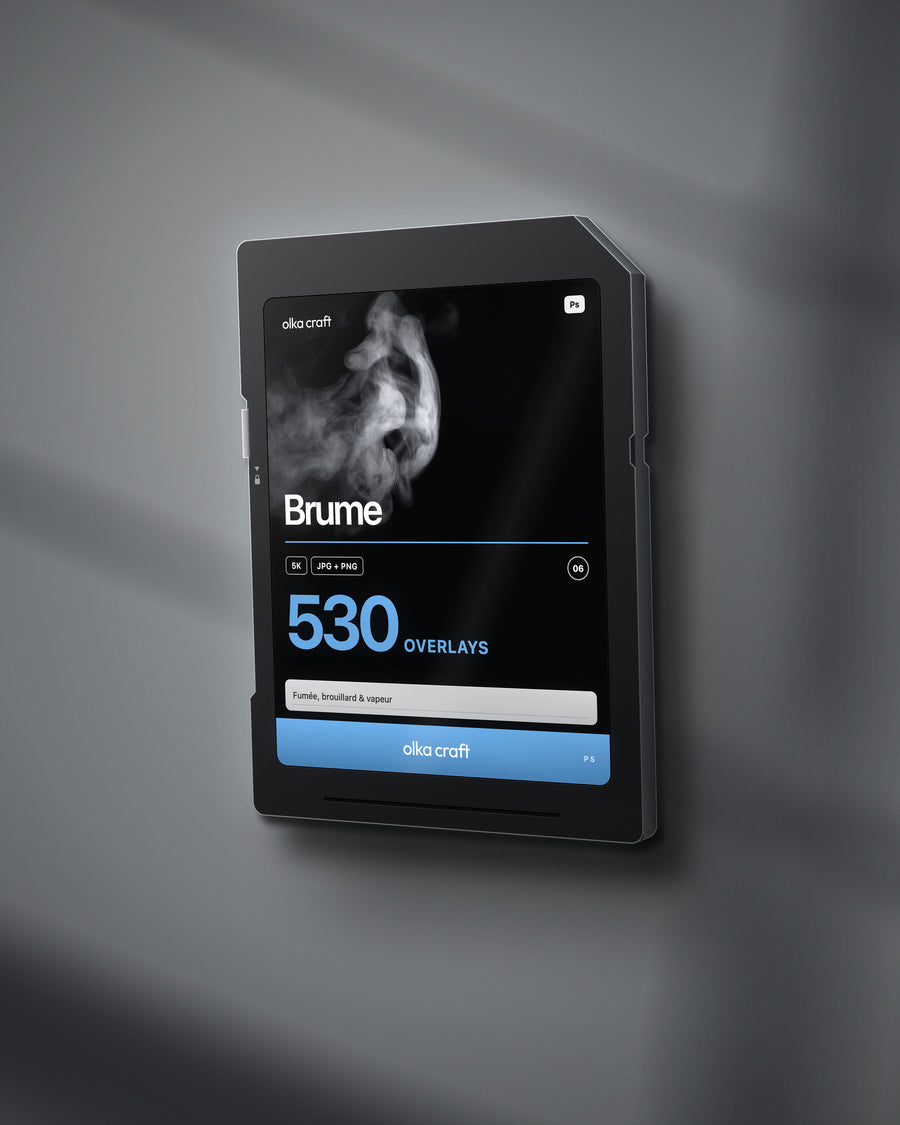




Matière
Feu, fête, fleurs, textures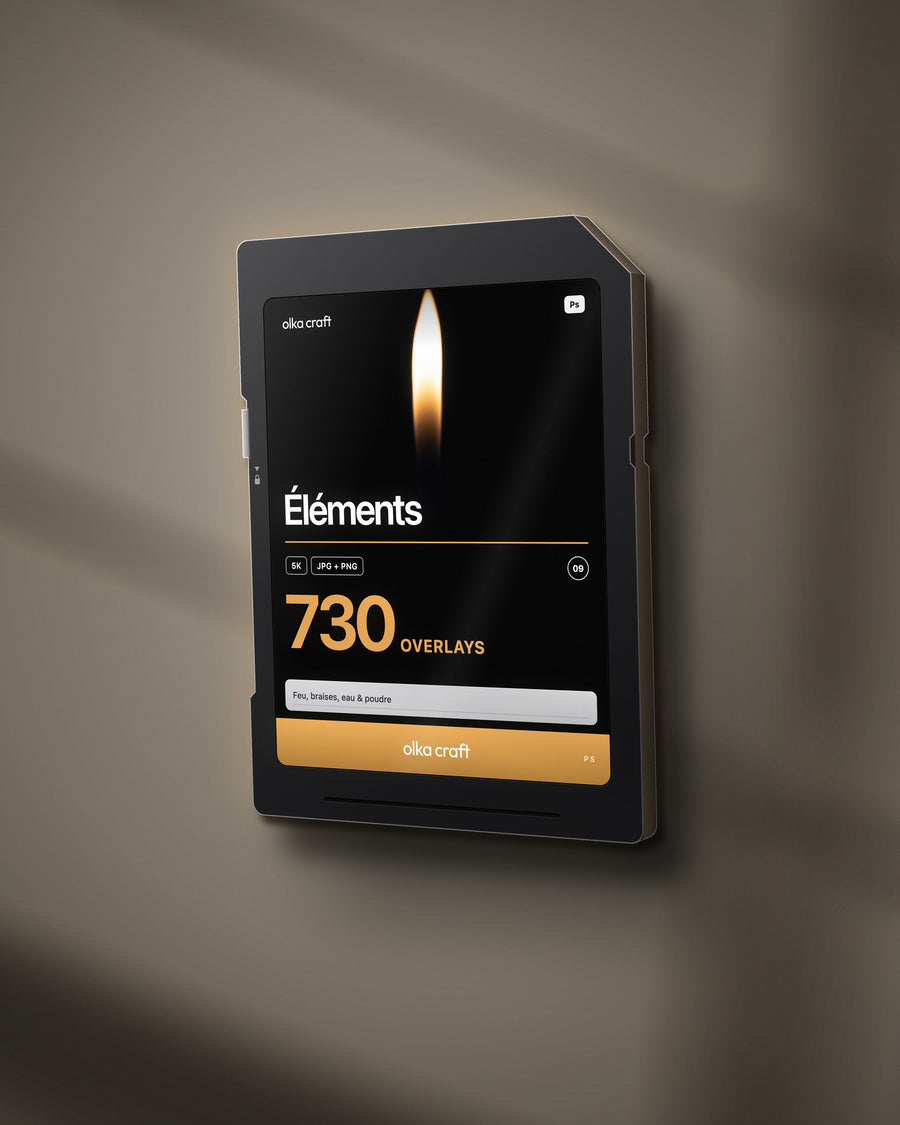




L’IA redessine votre photo. Un overlay s’y pose.
Soyons honnêtes : aujourd’hui, une IA ajoute de la brume, un rayon ou de la neige en une phrase, et le résultat est parfois bluffant. Mais la plupart ne posent rien sur votre image : elles la reconstituent entièrement. Ce qui ressort ressemble à votre photo. Ce n’est plus tout à fait elle, et vous ne pouvez plus rien régler.
Votre photo
Redessinée en entier, ou recréée dans la zone touchéeIntacte : l’effet vit sur un calque à partVisages, mains, matières
Peuvent changer sans prévenirRien ne bougeDéfinition
Souvent plus petite que l’original, détails lissésCelle de votre fichier ; des calques de 4 000 à 6 000 px pour la plupartRégler après coup
Tout regénérer, et le résultat change encoreDéplacer, agrandir, baisser l’opacité, masquer, à tout momentSur toute une série
Un résultat différent à chaque essaiLe même fichier, la même lumière, sur 40 photosSur quelles images
ToutesToutes aussi : photo, illustration, rendu 3D, image générée, affiche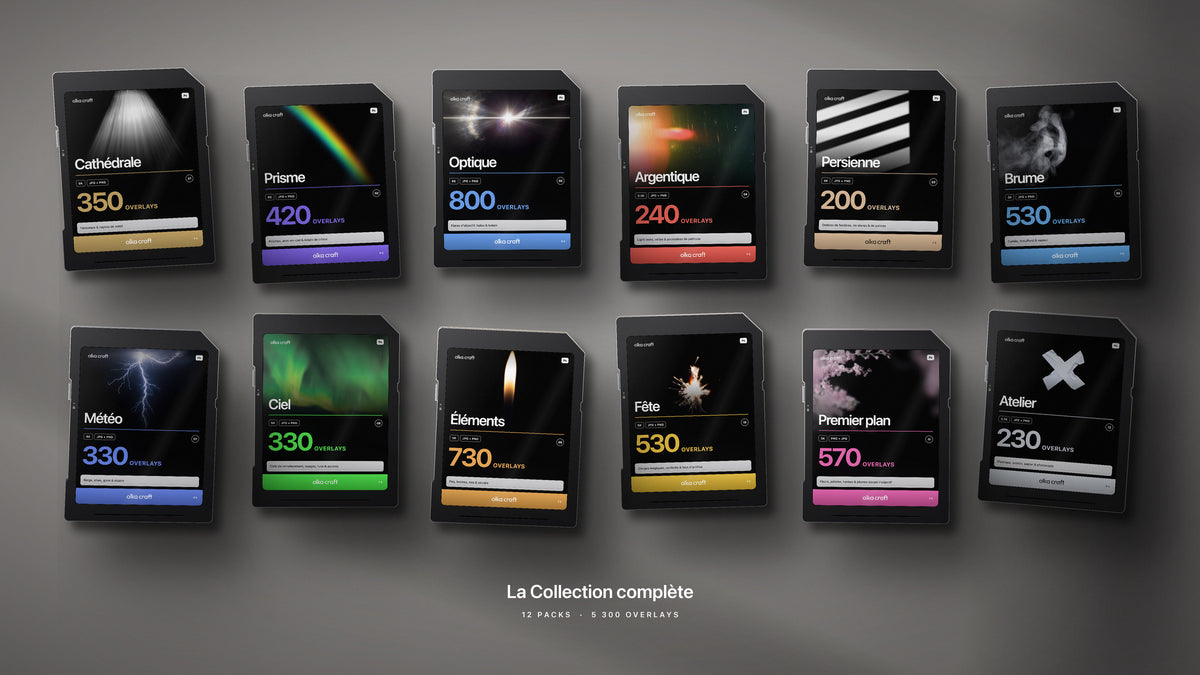
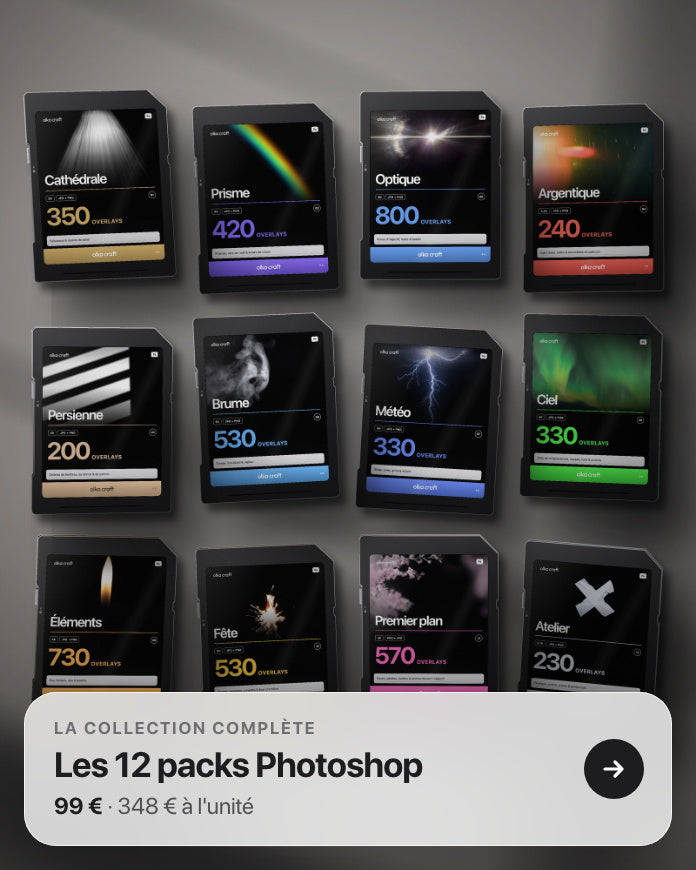
Les 12 packs. 5 300 overlays.
Tout ce qu’il y a sur cette page, en un seul téléchargement. Pris un par un, les packs font 348 € ; ici, chacun vous revient à 8,25 €.


5 300 overlays
Chaque case est un fichier. Lumière, atmosphère, matière : tout est là, en pleine définition.
- Cathédrale350
- Prisme429
- Optique800
- Argentique242
- Brume539
- Météo336
- Ciel336
- Persienne204
- Éléments731
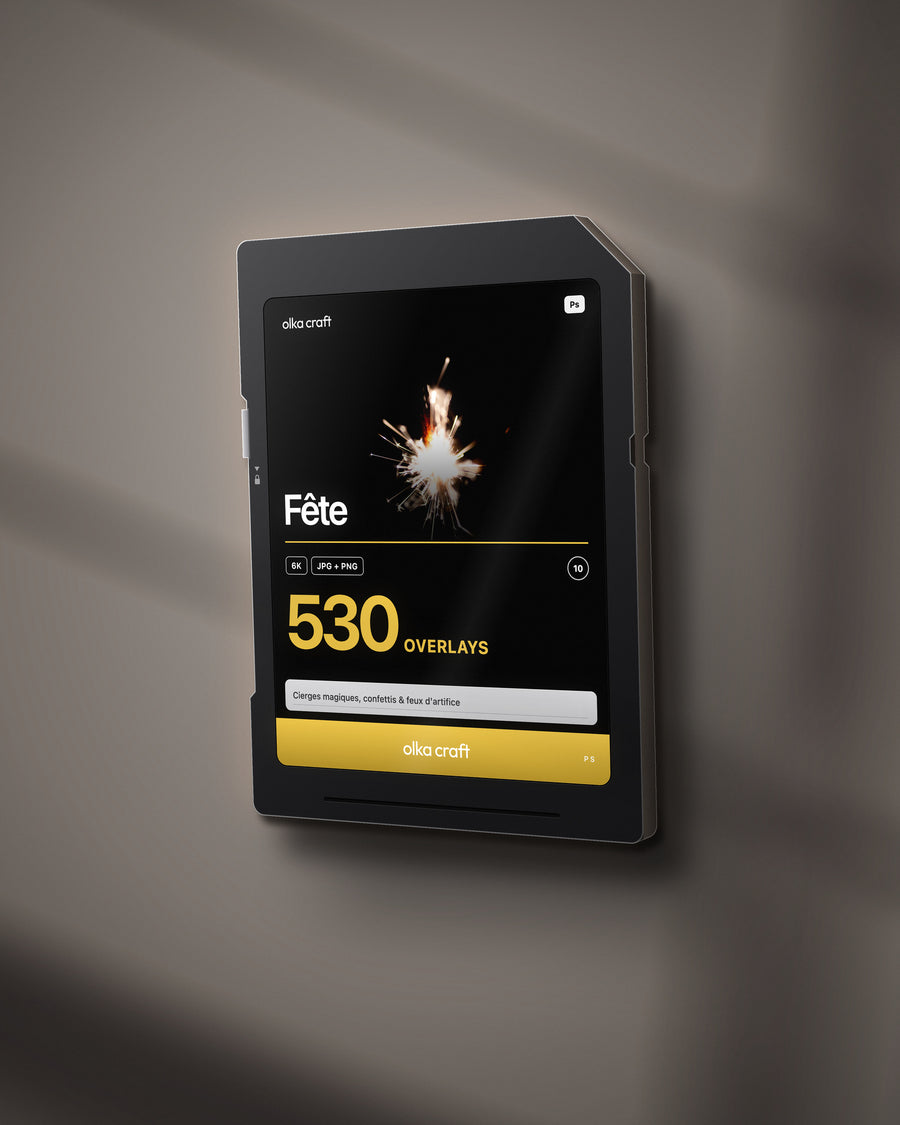
- Fête531
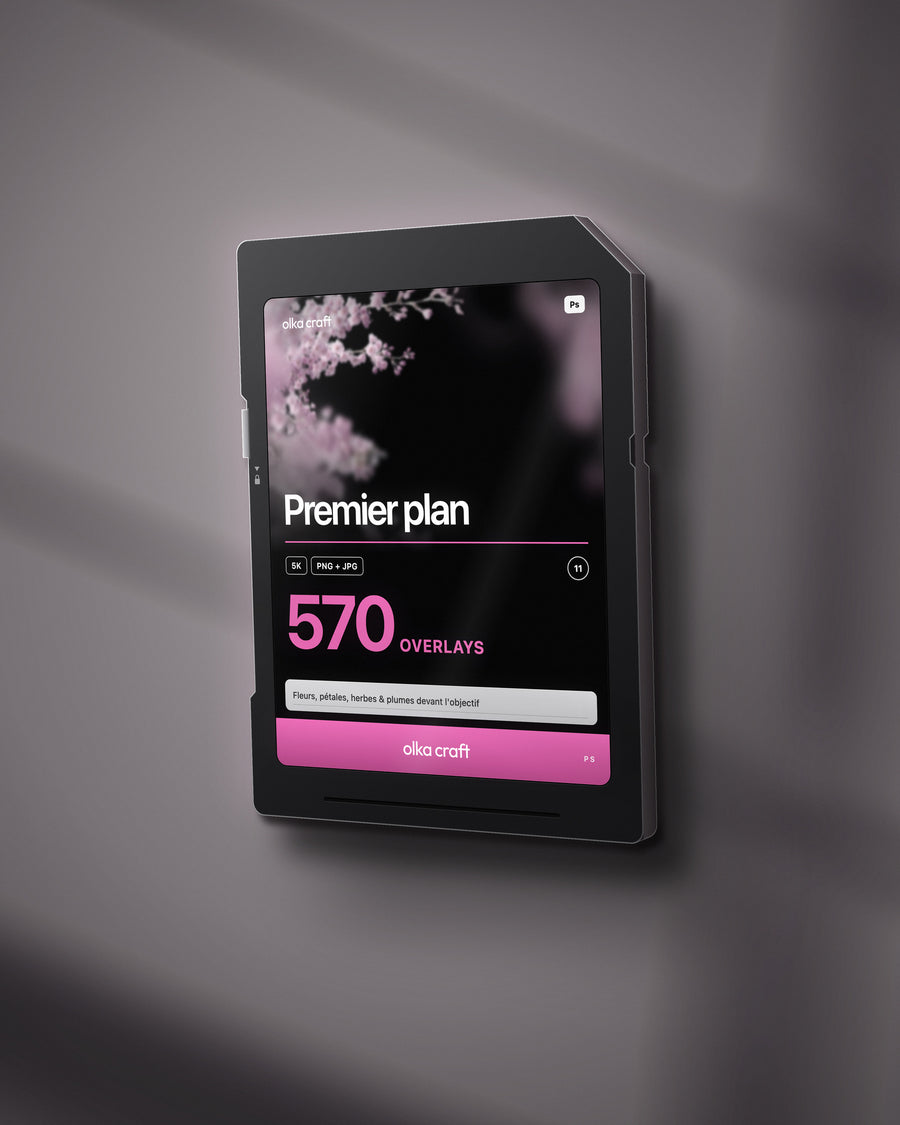
- Premier plan571
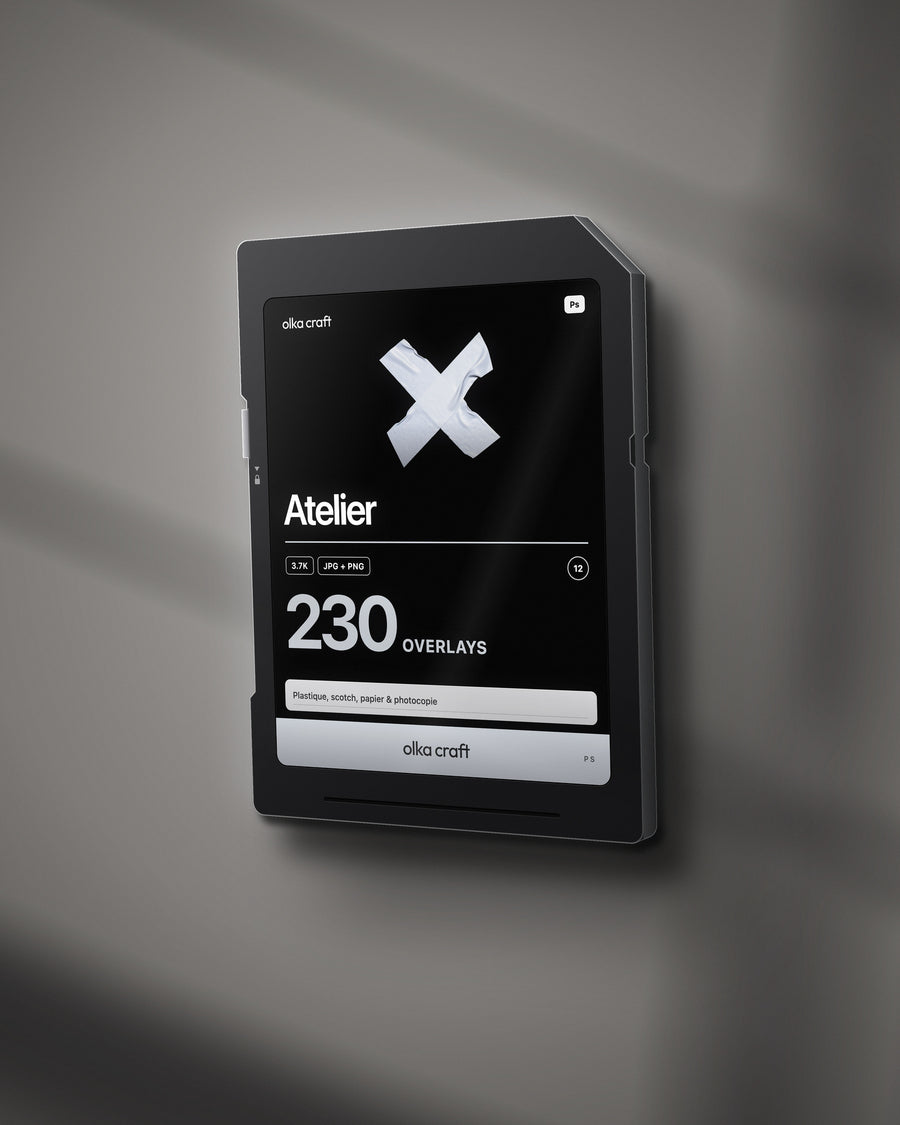
- Atelier234
Trois gestes dans Photoshop.
Glissez l’overlay sur votre photo
Ouvrez votre photo dans Photoshop, puis faites glisser le fichier par-dessus : il arrive en calque.
Choisissez le mode de fusion
Superposition pour la lumière, la brume, la neige ou le feu ; Produit pour les ombres ; les PNG détourés se posent tels quels.
Placez, réglez, c’est fini
Déplacez, agrandissez, baissez l’opacité, effacez avec un masque là où la lumière ne doit pas tomber. Deux minutes, même si vous débutez.
Pour qui, et pour qui pas.
C’est pour vous si
- vous retouchez dans Photoshop, Affinity ou Photopea, et il manque parfois le petit truc : le rayon, la brume, la neige, l’étincelle ;
- vous voulez des fichiers en pleine définition, assez grands pour un tirage, pas seulement pour Instagram ;
- vous préférez choisir l’effet vous-même, photo par photo, plutôt que de laisser une IA redessiner votre image ;
- vous travaillez aussi sur autre chose que des photos : illustrations, rendus 3D, images générées, affiches, miniatures.
Ce n’est pas pour vous si
- vous travaillez seulement dans Lightroom : il faut un logiciel à calques ;
- vous cherchez un bouton qui sauve une photo ratée : un overlay ajoute de la lumière, il ne rattrape ni un flou ni une mauvaise exposition ;
- vous voulez un effet animé pour la vidéo : ce sont des images fixes.
Avant de vous lancer.
Avec quel logiciel ça marche ?
Avec tout logiciel qui a des calques et le mode de fusion Superposition (il s’appelle Écran dans Photoshop Elements et GIMP) : Photoshop, Photoshop Elements, Affinity Photo, Photopea (gratuit, dans le navigateur), GIMP, Pixelmator Pro. Pas dans Lightroom, qui n’a pas de calques.
Pourquoi ne pas simplement demander à une IA ?
Vous pouvez, et parfois ça suffit. Mais pour ajouter l’effet, la plupart des IA redessinent toute l’image : votre photo devient une copie reconstituée, souvent en plus basse définition, avec des visages ou des matières qui peuvent changer. Et pour régler l’effet, il faut tout regénérer. Un overlay se pose sur un calque à part : votre photo reste intacte, et vous gardez la main sur la place, la taille et l’intensité.
Ça marche sur autre chose qu’une photo ?
Oui. Un overlay se pose sur n’importe quelle image ouverte dans un logiciel à calques : une photo, une illustration, un rendu 3D, une image générée par IA, une affiche ou une miniature.
Je débute dans Photoshop. Je vais y arriver ?
Oui : glisser le fichier, choisir le mode Superposition, régler la taille et l’opacité. Et si vous bloquez, écrivez-moi : je vous réponds moi-même.
Quels formats, quelle définition ?
Des JPG sur fond noir, pour le mode Superposition, et des PNG détourés, qui se posent tels quels. La plupart font entre 4 000 et 6 000 px : assez pour un tirage, pas seulement pour Instagram.
Et sur téléphone ?
Les fichiers se téléchargent partout, mais pour les poser il faut une appli à calques : Photoshop ou Affinity Photo sur iPad, ou Photopea dans le navigateur.
Comment je reçois les fichiers ?
Juste après le paiement, le lien de téléchargement s’affiche et arrive aussi par e-mail.
C’est un abonnement ?
Non. Vous payez une fois, les fichiers sont à vous.
Et si un fichier ne marche pas ?
Je vous aide moi-même. Et si un fichier ne marche pas et que je ne peux pas le corriger, vous êtes remboursé.