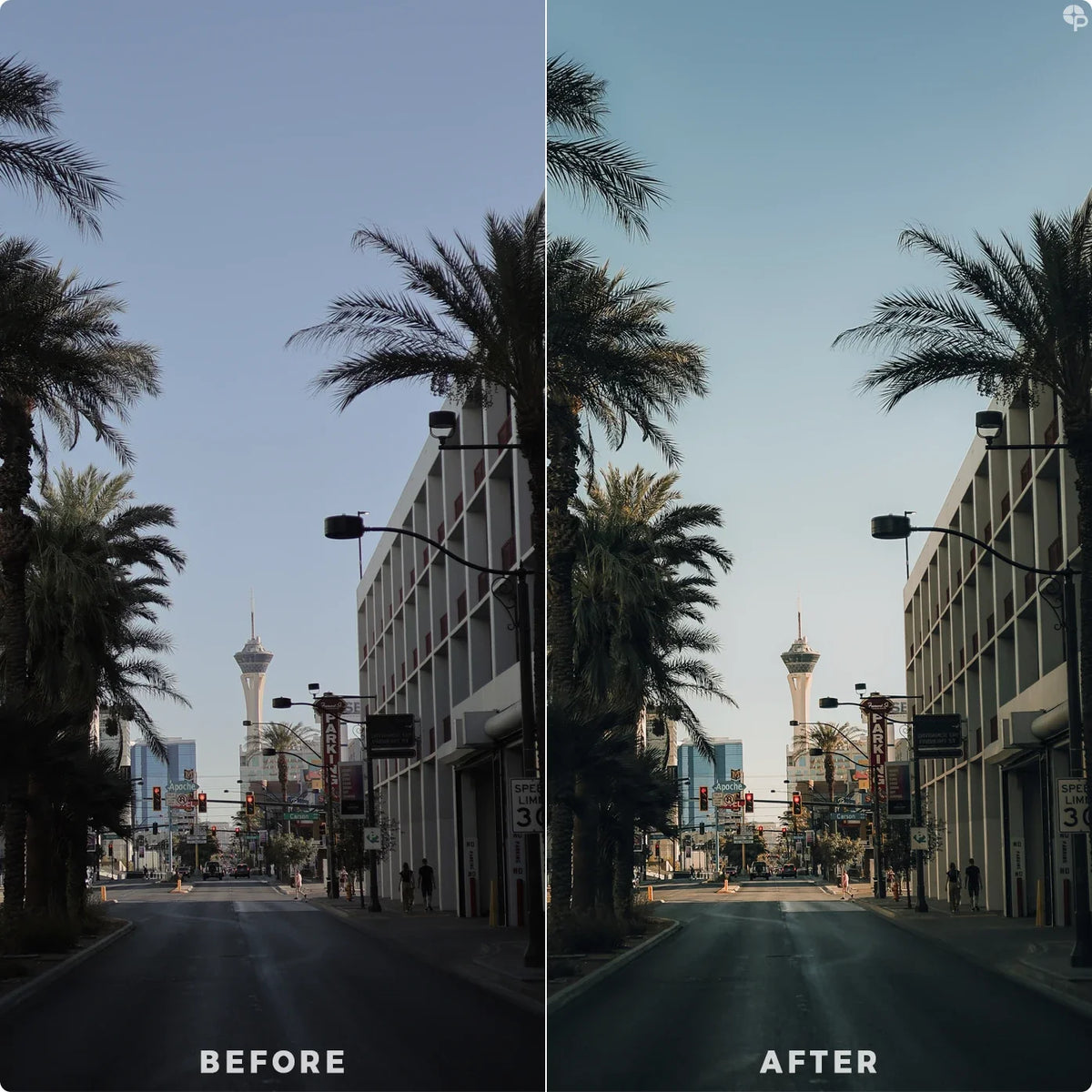
Je voulais faire du cinéma : ce sont les classiques du cinéma américain qui m’en avaient donné l’envie. Pendant mes études, j’ai acheté un appareil photo pour filmer. Je ne l’ai plus lâché, et c’est la photo qui m’a gardé. Mes premières images étaient des scènes surréalistes : des personnages qui oublient la gravité, parfois éclairés à la lampe de poche. Une lampe, un personnage, une ombre : c’est déjà une grammaire de cinéma.
Aujourd’hui, tout le monde veut un « look cinéma ». La recette la plus répandue tient en deux gestes : un preset teal & orange poussé à fond et un vignettage noir. Ce sont justement les deux erreurs de débutant que je vois partout : des peaux orange et des coins noirs. Une image de film tient à autre chose, et presque tout se règle dans Lightroom Classic.
En bref : un look cinéma tient à cinq choses : une lumière qui choisit ce qu’elle montre, un contraste doux avec des noirs jamais tout à fait noirs, une palette réduite à deux ou trois couleurs, un grain fin et, parfois, un format large. Dans Lightroom Classic, cela se règle avec la Courbe des tonalités, le Mélangeur de couleurs, l’Étalonnage des couleurs et le panneau Effets.
Qu’est-ce qui donne un « look cinéma » à une photo ?
Mettez un film en pause, n’importe lequel, et regardez l’image comme une photo. La lumière vient d’un côté précis. Une partie du cadre est dans l’ombre, volontairement. Les couleurs se comptent sur les doigts d’une main. Les blancs ne claquent pas, les noirs ne sont pas des trous. Chaque plan a été éclairé, cadré puis étalonné : le travail du directeur de la photo et de l’étalonneur consiste à décider ce que l’on voit, et dans quelle couleur.
Une photo prise sur le vif n’a pas eu ce luxe. La retouche peut lui en rendre une partie, à condition de travailler les mêmes ingrédients :
| Ingrédient | Au cinéma | Dans Lightroom Classic |
|---|---|---|
| La lumière | Elle vient d’une direction et laisse des zones dans l’ombre. | Masques (Sélectionner le sujet, Dégradé radial) avec l’Exposition |
| Le contraste | Des hautes lumières qui s’arrondissent, des noirs denses mais détaillés. | Courbe des tonalités en S doux, point noir relevé |
| La palette | Deux ou trois couleurs dominantes, choisies pour la scène. | Mélangeur de couleurs, Étalonnage des couleurs |
| La texture | Le grain de la pellicule. | Effets > Grain |
| Le format | Souvent plus large que la photo : 1,85:1 ou 2,39:1. | Outil Recadrage, format personnalisé |
Pourquoi le teal & orange donne-t-il un air de film ?
Le teal & orange (bleu-vert et orange) repose sur une règle simple de la théorie des couleurs. Sur la roue chromatique, l’orange et le bleu-vert sont opposés : ce sont des couleurs complémentaires, et placées côte à côte, chacune fait paraître l’autre plus intense. Or les teintes de peau tombent presque toutes dans la famille des oranges. En poussant les ombres et le décor vers le bleu-vert, on détache le visage du fond sans toucher à la lumière.

Ce rendu s’est imposé avec l’étalonnage numérique. O Brother, Where Art Thou? des frères Coen, sorti en 2000 et photographié par Roger Deakins, est généralement cité comme le premier long métrage étalonné entièrement en numérique : les verts d’un été dans le Mississippi y ont été transformés en tons secs et dorés. Une fois le film entier modifiable plan par plan, Hollywood a pu séparer peaux et décors à volonté, et le teal & orange est devenu, dans les années 2000, la marque des grosses productions. Mad Max: Fury Road (2015), photographié par John Seale et étalonné par Eric Whipp, l’a poussé très loin, avec un désert orange vif et des ciels bleu-vert.
Son succès est aussi son défaut : trop visible, il fait « filtre ». Bien dosé, on le sent sans le voir.

Comment créer un look cinéma pas à pas dans Lightroom Classic ?
L’ordre compte : on règle d’abord la lumière, ensuite le contraste, puis les couleurs, et la texture en dernier. Toutes les valeurs ci-dessous sont des points de départ, pensés pour un fichier RAW, à ajuster à l’œil.
1. Une base douce dans les Réglages de base
- Hautes lumières : de −30 à −60, pour que les blancs gardent de la matière.
- Ombres : de +10 à +30, sans aplatir l’image.
- Blancs : de −10 à −20. Au cinéma, le blanc pur est rare.
- Noirs : n’y touchez presque pas, la courbe s’en chargera.
- Clarté : de 0 à −10. Une image de film est rarement « croquante ».
Si la lumière de la photo est plate, assombrissez légèrement les bords avec un Dégradé radial (Exposition de −0,2 à −0,4) plutôt qu’avec un vignettage. On guide le regard comme le ferait un projecteur.
2. La Courbe des tonalités
C’est le réglage qui fait le plus « film ». Dans la courbe de points, faites un S doux et relevez le point noir : les noirs deviennent un gris très sombre, comme sur un tirage. Descendez un peu le point blanc pour arrondir les hautes lumières. Pour aller plus loin, passez sur le canal Bleu : relever légèrement le bas de la courbe ajoute du bleu dans les ombres, baisser légèrement le haut ajoute du jaune dans les hautes lumières. C’est déjà un premier teal & orange, très discret.

3. Le Mélangeur de couleurs : réduire la palette
Une image de cinéma choisit ses couleurs. Dans le Mélangeur de couleurs, réglage TSL, on retire ce qui distrait :
- Vert : Saturation de −20 à −40, Teinte vers le jaune. Les verts acides deviennent olive.
- Bleu : Teinte de −10 à −20, vers le bleu-vert.
- Orange : Saturation de −5 à −15, Luminance de +5 à +10. La peau s’éclaire au lieu de rougir.
- Violet et magenta : Saturation de −20 à −40 sur la plupart des photos.

4. L’Étalonnage des couleurs
Ce panneau, qui a remplacé l’ancien Virage partiel, propose trois roues (Ombres, Tons moyens, Hautes lumières) et un réglage Global. C’est ici que le teal & orange se construit :
- Ombres : teinte entre 190 et 210 (bleu-vert), saturation de 10 à 25.
- Hautes lumières : teinte entre 30 et 45 (orange doré), saturation de 10 à 20.
- Tons moyens : laissez-les neutres, c’est là que vivent les visages.
- Fusion : vers la droite, les deux couleurs se mélangent davantage ; vers la gauche, elles restent séparées.
- Balance : une valeur négative donne plus de poids à la couleur des ombres, une valeur positive à celle des hautes lumières.
Le même panneau permet d’autres palettes : ombres vertes et hautes lumières jaunes pour une ambiance plus acide, ombres bleues et hautes lumières neutres pour une nuit froide. Le principe reste le même : deux couleurs, pas plus.
5. Le Grain
Dans le panneau Effets, le Grain a trois curseurs : Quantité (de 15 à 30), Taille (de 20 à 30) et un troisième curseur qui règle la régularité du grain (Roughness dans l’interface anglaise), de 40 à 60. Vérifiez-le à 100 % puis à la taille d’export : un grain réglé sur un écran 4K peut disparaître sur Instagram ou au contraire devenir de la bouillie. Sur une photo déjà bruitée, passez d’abord par la réduction du bruit par IA du panneau Détail : le grain doit remplacer le bruit au lieu de s’y ajouter.

6. Le format large
Le CinemaScope est apparu en 1953 avec La Tunique (The Robe), au format 2,55:1. Le format « scope » s’est ensuite resserré jusqu’au 2,39:1 actuel, tandis que beaucoup de films tournés sans objectif anamorphique adoptent le 1,85:1. Votre appareil, lui, produit le plus souvent du 3:2. Pour La La Land (2016), Linus Sandgren est revenu au CinemaScope 2,55:1 en 35 mm, et le film lui a valu l’Oscar de la meilleure photographie.
Dans Lightroom Classic, ouvrez l’outil Recadrage (touche R), ouvrez le menu des formats, choisissez la saisie d’un format personnalisé et entrez 2,39 × 1. Lightroom garde ensuite ce format dans la liste, prêt pour les photos suivantes. Le recadrage change la composition : il garde le décor et supprime le ciel et le sol. Pensez-y dès la prise de vue, en laissant de l’air au-dessus des têtes. Les bandes noires, elles, ne servent qu’à présenter une image large dans un cadre plus haut, comme le 4:5 d’Instagram. Elles s’ajoutent dans Photoshop ou dans l’application de publication, jamais dans la photo.

Quels films et directeurs de la photo regarder pour s’inspirer ?
Le meilleur exercice tient en une pause : arrêtez un plan et demandez-vous d’où vient la lumière, quelle est la zone la plus sombre et combien de couleurs vous voyez. Voici sept films à regarder avec cette question en tête :
| Film | Directeur de la photo | Ce qu’il faut regarder | À essayer dans Lightroom |
|---|---|---|---|
| Le Parrain (1972) | Gordon Willis | Une lumière venue d’en haut qui laisse les yeux dans l’ombre, des noirs très denses. Conrad Hall l’a surnommé « le Prince des ténèbres ». | Masque sur le sujet, Ombres baissées, courbe qui garde un peu de détail dans les noirs |
| Seven (1995) | Darius Khondji | Une partie des copies tirées avec le procédé CCE de Deluxe, une rétention d’argent : noirs plus denses, couleurs désaturées, contraste élevé. | Saturation globale en baisse, courbe plus contrastée |
| O Brother, Where Art Thou? (2000) | Roger Deakins | Les verts de l’été devenus secs et dorés grâce à l’étalonnage numérique. | Vert : Teinte vers le jaune, Saturation en baisse |
| Le Fabuleux Destin d’Amélie Poulain (2001) | Bruno Delbonnel | Une palette resserrée de rouges, de verts et de jaunes, aux débuts de l’étalonnage numérique en France. | Mélangeur de couleurs : tout baisser sauf deux ou trois teintes |
| Mad Max: Fury Road (2015) | John Seale, étalonnage d’Eric Whipp | Un teal & orange franc et coloré, à rebours des films post-apocalyptiques gris et ternes. | Étalonnage des couleurs : Ombres bleu-vert, Hautes lumières orange |
| La La Land (2016) | Linus Sandgren | Du 35 mm en CinemaScope 2,55:1 et des couleurs franches. | Recadrage large, saturation sélective |
| Blade Runner 2049 (2017) | Roger Deakins | Un Las Vegas abandonné, baigné d’une lumière orange presque martienne. Oscar de la meilleure photographie. | Une seule couleur dominante, contraste doux |
Pas d’images de ces films ici : elles appartiennent à leurs ayants droit. Les regarder en entier reste de toute façon la meilleure école.
Mon directeur de la photo préféré n’est pas dans ce tableau : c’est Hoyte van Hoytema. Il a éclairé Her (2013) pour Spike Jonze, puis Interstellar (2014) et Dunkerque (2017) pour Christopher Nolan, et c’est Oppenheimer (2023), toujours avec Nolan, qui lui a valu l’Oscar de la meilleure photographie. Il tourne presque toujours sur pellicule, souvent caméra à l’épaule. Ce film-là a été tourné en IMAX sur pellicule 65 mm ; pour ses scènes en noir et blanc, Kodak a fabriqué pour la première fois sa pellicule Double-X dans ce format.
Quels sont les pièges du look cinéma ?
Les peaux orange
C’est l’une des deux erreurs de débutant que je vois partout. Le teal & orange réchauffe les hautes lumières, et les visages, souvent les zones les plus claires, virent au caramel. La correction : Saturation de l’orange en baisse et Luminance en hausse dans le Mélangeur de couleurs, une saturation faible dans les Hautes lumières de l’Étalonnage des couleurs, et si besoin un masque Personnes limité à la peau pour la ramener vers le naturel.

Les noirs bouchés
Un film sombre garde du détail dans ses ombres. Des Noirs à −100 donnent une image lourde, où les cheveux et les vêtements sombres deviennent des taches. Appuyez sur J pour afficher l’écrêtage : si des zones bleues apparaissent dans les ombres, remontez les Noirs ou relevez le point noir de la courbe.

Le vignettage noir
C’est la seconde erreur que je vois partout. Un cadre noir autour de la photo ne ressemble à aucun film : c’est un effet d’application. Si vous voulez assombrir les bords, utilisez le Vignetage après recadrage avec le style Priorité aux hautes lumières, une Quantité de −5 à −15 et un Contour progressif élevé, ou mieux, un Dégradé radial qui baisse l’Exposition de manière invisible.
Le bleu-vert partout
Poussées trop fort, les Ombres bleu-vert atteignent les cheveux, les yeux et les ombres du visage, qui deviennent verdâtres. Baissez leur saturation, ou déplacez le curseur Balance vers les hautes lumières.
Quel preset Olka choisir pour quel style de film ?
Un preset donne une direction en un clic ; le curseur Quantité du panneau Paramètres prédéfinis permet ensuite de le doser. Les rendus cinéma d’Olka ne racontent pas tous la même histoire :
| Pack | Le rendu | Pour quelles photos |
|---|---|---|
| Cinematic | Hautes lumières chaudes, ombres bleues, rendu propre et naturel | Portraits, ville, voyage |
| Teal & Orange | Hautes lumières orange, ombres bleu-vert, inspiré du cinéma américain | Road trips, plages, rues ensoleillées |
| Vintage Cinematic | Grain marqué, saturation adoucie, esprit vieilles bobines | Scènes de vie, souvenirs |
| Bleak Film | Sombre, couleurs étouffées, ombres profondes | Nuit, ville, ambiances graves |
| Dark Mood | Ombres riches, contraste maîtrisé, noirs non écrasés | Intérieurs, portraits sombres |
| Dramatic Vibe | Contraste, ciels assombris, brume travaillée | Paysages, forêts, animaux |
| Moody Warm | Ambres profonds, ombres chaudes | Intérieurs, soirées (à doser) |
| Mocha | Bruns doux et crémeux, sans trop assombrir | Couples, mode, cafés |
Cinematic est le plus polyvalent : chaleur là où tombe la lumière, bleu discret dans les ombres. Teal & Orange assume le rendu des films américains et des road trips. Vintage Cinematic joue la pellicule usée. Pour les ambiances sombres, Bleak Film et Dark Mood creusent les ombres sans écraser les détails, et Dramatic Vibe donne du poids aux paysages de brume. Moody Warm pousse des ambres intenses : réduisez la Quantité sur les visages. Mocha, enfin, apporte une chaleur brune et douce, sans assombrir l’image. Dark Mood, Dramatic Vibe et Moody Warm font aussi partie de la collection Dark & Moody, avec d’autres rendus sombres.

Le bon point de départ
Je retouche sur Lightroom Classic, souvent la nuit, et les deux erreurs de débutant que je vois partout sont les peaux orange et le vignettage noir. Partez d’un preset, baissez sa Quantité jusqu’à ce que les visages redeviennent crédibles, puis contrôlez ces deux points avant d’exporter une image « cinéma ».
Un look cinéma et un rendu pellicule se ressemblent, mais ne visent pas la même chose : l’un imite un étalonnage de film, l’autre une émulsion photo. Si c’est le grain et les couleurs d’une pellicule qui vous attirent, lisez notre guide sur le rendu Kodak Gold dans Lightroom.
La check-list du look cinéma
- La lumière vient d’une direction, et une partie de l’image est dans l’ombre.
- Les noirs sont denses mais gardent du détail (touche J).
- Les blancs ne sont pas brûlés.
- L’image compte deux ou trois couleurs dominantes.
- Les peaux restent des peaux, ni orange ni vertes.
- Aucun cadre noir autour de la photo.
- Le grain est vérifié à la taille d’export.
- Le recadrage large garde les têtes et les pieds entiers.
Questions fréquentes
Qu’est-ce que le teal & orange ?
Un étalonnage qui pousse les ombres vers le bleu-vert et les hautes lumières vers l’orange. Comme ces deux couleurs sont complémentaires, les peaux ressortent sur le décor. Il s’est généralisé au cinéma avec l’étalonnage numérique, dans les années 2000.
Peut-on faire un look cinéma dans Lightroom mobile ?
Oui. Lightroom mobile propose la Courbe, le Mélangeur de couleurs, l’Étalonnage des couleurs et le Grain, et lit les mêmes presets, appelés « Préconfigurations ». Notre guide de retouche des photos de voyage montre aussi comment doser un preset sur une photo de téléphone.
Faut-il ajouter des bandes noires ?
Recadrez plutôt la photo en 2,39:1. Les bandes ne servent qu’à présenter une image large dans un cadre plus haut, et s’ajoutent hors de Lightroom.
Quel grain choisir pour un effet film ?
Une Quantité de 15 à 30, une Taille de 20 à 30 et la régularité autour de 50, à vérifier à la taille d’export. Un grain plus fort convient aux rendus vintage.
Quelle est la différence entre un look cinéma et un look pellicule ?
Le look pellicule imite une émulsion photo (Kodak Gold, Portra, Fujifilm). Le look cinéma imite l’étalonnage d’un film : palette réduite, contraste doux, souvent un format large. La CineStill 800T fait le pont : c’est une pellicule de cinéma Kodak Vision3 500T adaptée à la photo, dont le halo rouge autour des lumières est devenu un style en soi.
Un preset suffit-il pour un look cinéma ?
Il donne la direction. Il reste à doser la Quantité, à vérifier les peaux et à recadrer si la composition s’y prête.
Pour commencer avec le rendu le plus polyvalent, essayez le pack Cinematic, puis comparez-le avec le pack Teal & Orange sur vos propres photos.

Laisser un commentaire
Ce site est protégé par hCaptcha, et la Politique de confidentialité et les Conditions de service de hCaptcha s’appliquent.