Il est 23 h. L’e-mail avec vos presets vient d’arriver, vous l’ouvrez sur votre iPhone, vous lancez Lightroom… et rien. Le menu d’import ne trouve aucun fichier, ou ne montre que des fichiers grisés. Le plus souvent, tout tient à un détail : le fichier téléchargé est un .zip, et l’app ne lit pas les .zip.
Ce guide couvre tous les cas : iPhone, iPad, Android, Lightroom sur ordinateur, Lightroom Classic et Photoshop avec Camera Raw, puis la synchronisation entre vos appareils et une longue section de dépannage, symptôme par symptôme. Les noms de menus sont ceux de l’aide officielle d’Adobe en français, vérifiée en novembre 2026.
En bref : décompressez d’abord le fichier .zip. Sur iPhone, iPad et Android, ouvrez une photo dans Lightroom, puis Paramètres prédéfinis › Les vôtres › ••• › Importer des paramètres prédéfinis, et choisissez les fichiers .xmp. Sur ordinateur, passez par Fichier › Importer des profils et paramètres prédéfinis (Lightroom) ou par le panneau Paramètres prédéfinis › + › Importer (Lightroom Classic).
De quoi avez-vous besoin pour installer des presets Lightroom ?
D’un appareil, de l’app Lightroom à jour et d’un compte Adobe (gratuit) pour vous connecter. Voici ce que chaque logiciel accepte :
| Appareil | Logiciel | Prix | Import des presets .xmp |
|---|---|---|---|
| iPhone, iPad | Lightroom (App Store) | Gratuit, Premium en option | Oui, depuis la version 9.4.1 de juillet 2024 |
| Android | Lightroom (Google Play) | Gratuit, Premium en option | Oui |
| Mac, PC | Lightroom (ordinateur) | Abonnement Adobe | Oui, avec synchronisation vers le téléphone |
| Mac, PC | Lightroom Classic | Abonnement Adobe | Oui, à partir de la version 7.3 (avril 2018) |
| Mac, PC | Photoshop avec Camera Raw | Abonnement Adobe | Oui |
L’app mobile gratuite suffit pour importer et appliquer des presets. D’après la FAQ d’Adobe, l’abonnement Premium ajoute notamment le stockage dans le cloud, la synchronisation entre appareils, le masquage, la modification par lots et la retouche des fichiers RAW. Un preset qui utilise des masques ne s’applique donc entièrement qu’avec Premium.
Que contient le fichier que vous avez téléchargé ?
Après l’achat, le bouton de téléchargement apparaît sur la page de confirmation et arrive aussi par e-mail. Vous obtenez un fichier .zip : une archive qui regroupe plusieurs fichiers en un seul. À l’intérieur, il y a les presets eux-mêmes.

- Les fichiers .xmp sont le format actuel des presets. Ce sont eux que vous importez, partout.
- Le guide d’installation en PDF, en français et en anglais, reprend ces étapes en images. Ce n’est pas un preset : ne l’importez pas dans Lightroom.
- Les fichiers .dng et .lrtemplate, si vous en croisez ailleurs, sont d’anciens formats. Le .dng ressemble à une photo qui porte les réglages ; seules de vieilles apps l’exigeaient, et elles sont rares aujourd’hui. Le .lrtemplate date d’avant 2018 : Lightroom Classic le convertit à l’import, et l’app mobile l’accepte aussi selon l’aide Adobe.
Dans chaque pack Olka, je livre deux choses : un dossier de fichiers .xmp, valables dans Lightroom Classic, Lightroom (ordinateur, iPhone, iPad, Android) et Camera Raw, et le guide d’installation en PDF, en français et en anglais. Gardez une copie du .zip quelque part (ordinateur, cloud, disque externe) : c’est votre sauvegarde si vous changez un jour de téléphone.
Comment installer des presets Lightroom sur iPhone ?
Comptez deux minutes. Pas besoin d’ordinateur.
Étape 1 : enregistrer et décompresser le .zip
- Ouvrez le lien de téléchargement sur l’iPhone, de préférence dans Safari.
- Touchez le bouton de téléchargement. Le fichier part dans le dossier Téléchargements de l’app Fichiers (dans iCloud Drive ou dans Sur mon iPhone, selon vos réglages de Safari).
- Ouvrez l’app Fichiers, allez dans Téléchargements et touchez une fois le .zip. Un dossier du même nom apparaît juste à côté : ce sont vos presets décompressés.
Étape 2 : importer les presets dans Lightroom
- Ouvrez Lightroom et touchez n’importe quelle photo pour l’ouvrir en grand. Le menu d’import n’existe que dans cette vue.
- En bas de l’écran, touchez Paramètres prédéfinis.
- Choisissez l’onglet Les vôtres, puis touchez le menu ••• et Importer des paramètres prédéfinis.
- Allez dans le dossier décompressé, sélectionnez tous les fichiers .xmp, puis validez avec Sélectionner.
- Les presets apparaissent dans Les vôtres, dans un groupe à leur nom ou dans Paramètres prédéfinis de l’utilisateur. Touchez-en un : il s’applique à la photo ouverte.

Selon la version de l’app, l’onglet s’appelle « Paramètres prédéfinis » ou « Préconfigurations » : c’est le même. Si vous ne voyez pas l’option d’import, mettez l’app à jour dans l’App Store : sur iPhone et iPad, l’import direct des .xmp, apparu en juin 2024, fonctionne correctement depuis la version 9.4.1 du 22 juillet 2024.
Et sur iPad ?
La méthode est la même que sur iPhone : app Fichiers pour décompresser, puis Paramètres prédéfinis › Les vôtres › ••• › Importer des paramètres prédéfinis. Deux différences pratiques seulement. D’abord, les outils de retouche sont disposés autrement sur le grand écran : cherchez le bouton Paramètres prédéfinis parmi les outils de retouche plutôt qu’en bas. Ensuite, si le .zip est dans iCloud Drive avec une petite icône de nuage, touchez-le une première fois pour le télécharger sur l’iPad avant de le décompresser.
Si vous avez déjà importé les presets sur votre iPhone avec un abonnement actif, inutile de recommencer : connectez-vous avec le même compte Adobe sur l’iPad, ils arrivent seuls par la synchronisation.
Comment installer des presets Lightroom sur Android ?
Sur Android, l’import direct des .xmp existait déjà avant l’arrivée sur iPhone. Les étapes :
- Téléchargez le .zip depuis le lien, dans Chrome par exemple. Il arrive dans le dossier Téléchargements (Download).
- Ouvrez votre gestionnaire de fichiers : Fichiers de Google ou Mes fichiers sur Samsung. Touchez le .zip, puis Extraire. Un dossier apparaît.
- Dans Lightroom, ouvrez une photo, touchez Paramètres prédéfinis, onglet Les vôtres, menu ••• › Importer des paramètres prédéfinis.
- Dans le sélecteur de fichiers, ouvrez le dossier extrait. Faites un appui long sur le premier .xmp, touchez les autres pour les ajouter à la sélection, puis validez.
- Si Android demande à Lightroom l’accès à vos fichiers, acceptez : sans cette autorisation, le dossier reste invisible.

Comment installer des presets dans Lightroom sur Mac ou PC ?
Il s’agit ici de Lightroom tout court (l’application connectée au cloud), pas de Lightroom Classic, qui a sa propre méthode juste après.
- Décompressez le .zip : double-clic sur Mac, clic droit › Extraire tout sur Windows.
- Dans Lightroom, menu Fichier › Importer des profils et paramètres prédéfinis.
- Sélectionnez les fichiers .xmp du dossier, puis cliquez sur Importer.
- Ouvrez une photo, passez en mode Modifier et cliquez sur Paramètres prédéfinis (raccourci Maj + P) : vos presets sont dans l’onglet Les vôtres.
C’est la méthode la plus confortable si vous avez un abonnement : une fois importés sur ordinateur, les presets se synchronisent tout seuls vers Lightroom sur votre téléphone et votre tablette, à condition d’utiliser le même compte Adobe partout. Autre détail utile tiré de l’aide Adobe : au premier lancement de Lightroom sur un ordinateur où Lightroom Classic est installé, les presets de Classic sont repris automatiquement.

Comment installer des presets dans Lightroom Classic ?
- Ouvrez le module Développement (touche D).
- Dans la colonne de gauche, repérez le panneau Paramètres prédéfinis et cliquez sur le bouton + à droite de son titre.
- Choisissez Importer des paramètres prédéfinis.
- Sélectionnez les fichiers .xmp, ou directement le fichier .zip : Lightroom Classic sait lire une archive de .xmp. Cliquez sur Importer.
- Les presets apparaissent dans le panneau. Passez la souris dessus pour voir l’aperçu sur la photo, cliquez pour appliquer.
Deux précisions. Un .zip qui contient d’anciens .lrtemplate ne s’importe pas tel quel : décompressez-le et sélectionnez les fichiers. Et il vous faut Lightroom Classic 7.3 ou plus récent, la version qui a adopté le format .xmp en avril 2018.
Où sont rangés les fichiers ?
Lightroom Classic range les presets .xmp dans un dossier qu’il partage avec Camera Raw :
- Mac : ~/Library/Application Support/Adobe/CameraRaw/Settings (le Finder affiche Library sous le nom « Bibliothèque » ; ce dossier est masqué : ouvrez le menu Aller en maintenant la touche Option).
- Windows : C:\Users\[votre nom]\AppData\Roaming\Adobe\CameraRaw\Settings (le dossier AppData est masqué par défaut).
Exception : si l’option Stocker les paramètres prédéfinis avec ce catalogue est cochée dans les Préférences (onglet Paramètres prédéfinis), les nouveaux presets sont rangés avec le catalogue, et Camera Raw ne les voit pas.

Et dans Photoshop, avec Camera Raw ?
Bonne nouvelle si vous avez déjà installé les presets dans Lightroom Classic : Camera Raw lit le même dossier, ils sont déjà là. Ouvrez une photo dans Camera Raw (ou, sur un calque, menu Filtre › Filtre Camera Raw), puis l’outil Paramètres prédéfinis dans la barre de droite. Le curseur Quantité permet là aussi de doser l’intensité.
Sinon, importez-les depuis Camera Raw : dans le panneau Paramètres prédéfinis, ouvrez le menu •••, choisissez l’import des profils et des paramètres prédéfinis, puis sélectionnez le .zip du pack. Selon l’aide Adobe, cette fenêtre n’accepte que les archives .zip. Pour les calques, les objets dynamiques et le traitement par lots, tout est détaillé dans notre guide pour utiliser des presets Lightroom dans Photoshop.
Comment synchroniser ses presets entre ordinateur et téléphone ?
La synchronisation passe par le cloud Adobe. Elle suppose deux choses : le même compte Adobe sur tous les appareils, et un abonnement actif. Lightroom Classic, lui, ne synchronise pas ses presets.

| Vous importez dans… | Les presets arrivent sur vos autres appareils ? | Condition |
|---|---|---|
| Lightroom (Mac, PC) | Oui, automatiquement | Même compte Adobe, abonnement actif |
| Lightroom mobile avec abonnement | Oui | Même compte Adobe |
| Lightroom mobile gratuit | Non, ils restent sur cet appareil | La synchronisation est une fonction Premium |
| Lightroom Classic | Non | Importez aussi dans Lightroom (ordinateur) ou directement sur le téléphone |
Pour vérifier où en est la synchronisation sur le téléphone, touchez l’icône en forme de nuage en haut à droite de l’app.

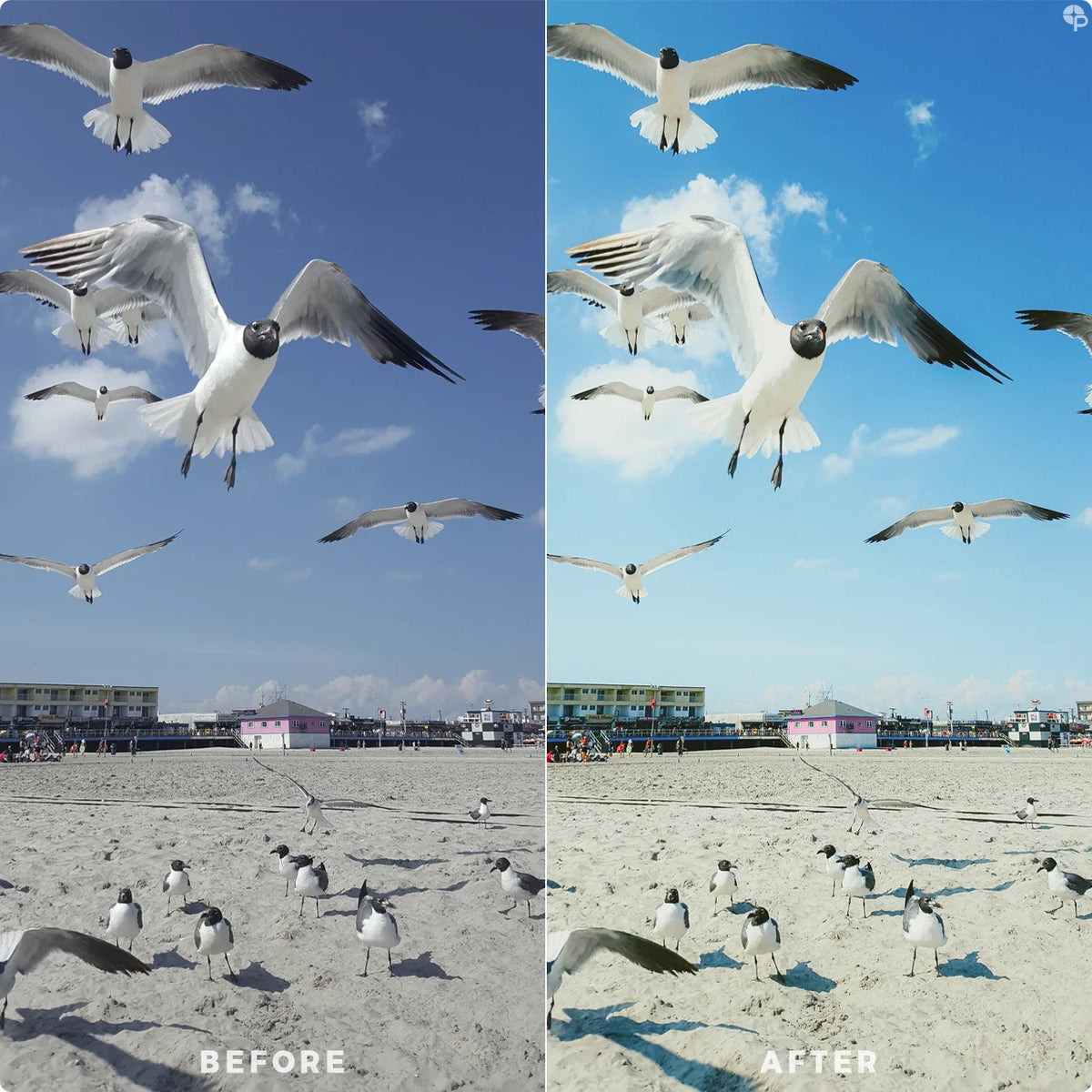
Pour des photos de voyage comme celle-ci, notre guide pour retoucher vos photos de voyage dans Lightroom va plus loin sur le ciel, l’eau et la cohérence d’un album.
Le preset ne s’installe pas : que faire ?
Voici les pannes que l’on rencontre réellement, avec la solution de chacune.
L’option « Importer des paramètres prédéfinis » n’apparaît pas
Vérifiez trois choses, dans cet ordre. Une photo est-elle ouverte en grand ? Le menu n’existe pas depuis la grille. Êtes-vous dans l’onglet Les vôtres, avec le menu ••• ? Enfin, l’app est-elle à jour ? Sur iPhone et iPad, il faut au moins la version 9.4.1. Si votre appareil ne peut plus installer les mises à jour, lisez le cas de l’app trop ancienne, plus bas.
Les fichiers sont grisés ou impossibles à sélectionner
Vous êtes sans doute devant le .zip, et non devant le dossier décompressé : l’aide Adobe le précise, l’app mobile ne traite pas les archives compressées. Retournez dans l’app Fichiers, touchez le .zip, puis ouvrez le dossier créé. Si le fichier porte une icône de nuage, il n’est pas encore sur l’appareil : touchez-le pour le télécharger.
L’import échoue ou n’ajoute rien
Regardez l’extension des fichiers choisis. Un .pdf, un .jpg ou le .zip lui-même ne sont pas des presets. Attention aussi aux profils : certains packs du marché contiennent des profils .xmp en plus des presets, et l’app iPhone et iPad ne sait pas toujours les importer. Les presets eux-mêmes passent sans problème.
Les presets sont installés mais introuvables
Sur téléphone, regardez dans Les vôtres : les presets arrivent dans un groupe au nom du pack ou dans Paramètres prédéfinis de l’utilisateur. Dans Lightroom Classic, un groupe a peut-être été masqué : faites un clic droit (Contrôle + clic sur Mac) sur n’importe quel groupe du panneau et choisissez Réinitialiser les paramètres prédéfinis masqués. Le champ de filtre en haut du panneau retrouve aussi un preset par son nom.
Certains presets sont en italique
Lightroom les affiche ainsi quand ils sont « partiellement compatibles » : ils contiennent un profil prévu pour un autre modèle d’appareil photo que celui de votre image. Vous pouvez les appliquer quand même. Sur téléphone, le menu ••• du panneau Paramètres prédéfinis propose l’option Afficher partiellement compatibles pour les montrer ou les masquer.
Le preset ne change presque rien, ou beaucoup trop
Regardez le curseur Quantité sous les presets : à 0, rien ne bouge ; au-delà de 100, l’effet est amplifié. Ensuite, regardez la photo elle-même : une image très sombre ou très claire réagit mal à n’importe quel preset. Corrigez l’Exposition et la Balance des blancs, ou essayez une autre variante du pack. Le guide complet du preset Lightroom explique comment choisir selon la lumière.
Les presets n’arrivent pas sur le téléphone
Ouvrez les paramètres de l’app et vérifiez l’adresse e-mail affichée sous votre nom : un compte Adobe différent de celui de l’ordinateur suffit à tout bloquer. Vérifiez ensuite que l’abonnement est actif, puis laissez l’app ouverte le temps que la synchronisation se termine. Et souvenez-vous que des presets importés dans Lightroom Classic ne partent jamais vers le téléphone.
Les presets ont disparu après une réinstallation ou un nouveau téléphone
Sans abonnement, les presets importés vivent seulement sur l’appareil. Une désinstallation les efface, sauf restauration d’une sauvegarde complète de l’appareil. La solution la plus simple : réimporter les .xmp depuis votre copie du .zip, en deux minutes.
Lightroom Classic et Camera Raw n’affichent pas les mêmes presets
Vérifiez l’option Stocker les paramètres prédéfinis avec ce catalogue dans les Préférences de Lightroom Classic. Cochée, elle range les nouveaux presets avec le catalogue, hors de portée de Camera Raw. Décochez-la, puis réimportez les .xmp.
Votre app est trop ancienne
Les vieilles versions de l’app, qui n’acceptaient que des presets au format .dng, sont rares aujourd’hui : Android importe les .xmp depuis longtemps, l’iPhone et l’iPad depuis l’été 2024. Si votre téléphone ne peut plus installer la dernière version de Lightroom, importez les .xmp dans Lightroom sur un ordinateur ou une tablette à jour : avec un abonnement, ils rejoindront votre compte par la synchronisation.
Le .zip ne s’ouvre pas ou l’e-mail est introuvable
Si le .zip refuse de s’ouvrir, le téléchargement a probablement été interrompu : relancez-le depuis le lien de l’e-mail, sur une connexion stable. Si c’est l’e-mail qui manque, regardez dans les spams et l’onglet Promotions ; si vous avez payé avec PayPal, vérifiez aussi la boîte liée à votre compte PayPal. Toujours bloqué ? Écrivez-nous depuis la page Contact avec votre numéro de commande, votre appareil et une capture d’écran : nous répondons en général sous un jour ouvré, et nous vous aidons à installer les presets.
Une fois installés : les trois réglages à faire sur chaque photo
Un preset est un point de départ. Chaque photo a sa propre lumière, donc trois gestes suffisent presque toujours après l’avoir appliqué :
- Choisissez la bonne variante : si le pack propose plusieurs presets, prenez celui qui correspond à votre lumière, claire, sombre ou mixte.
- Dosez avec Quantité si le rendu est trop fort.
- Ajustez l’Exposition et la Balance des blancs (Temp., Teinte) selon la scène.

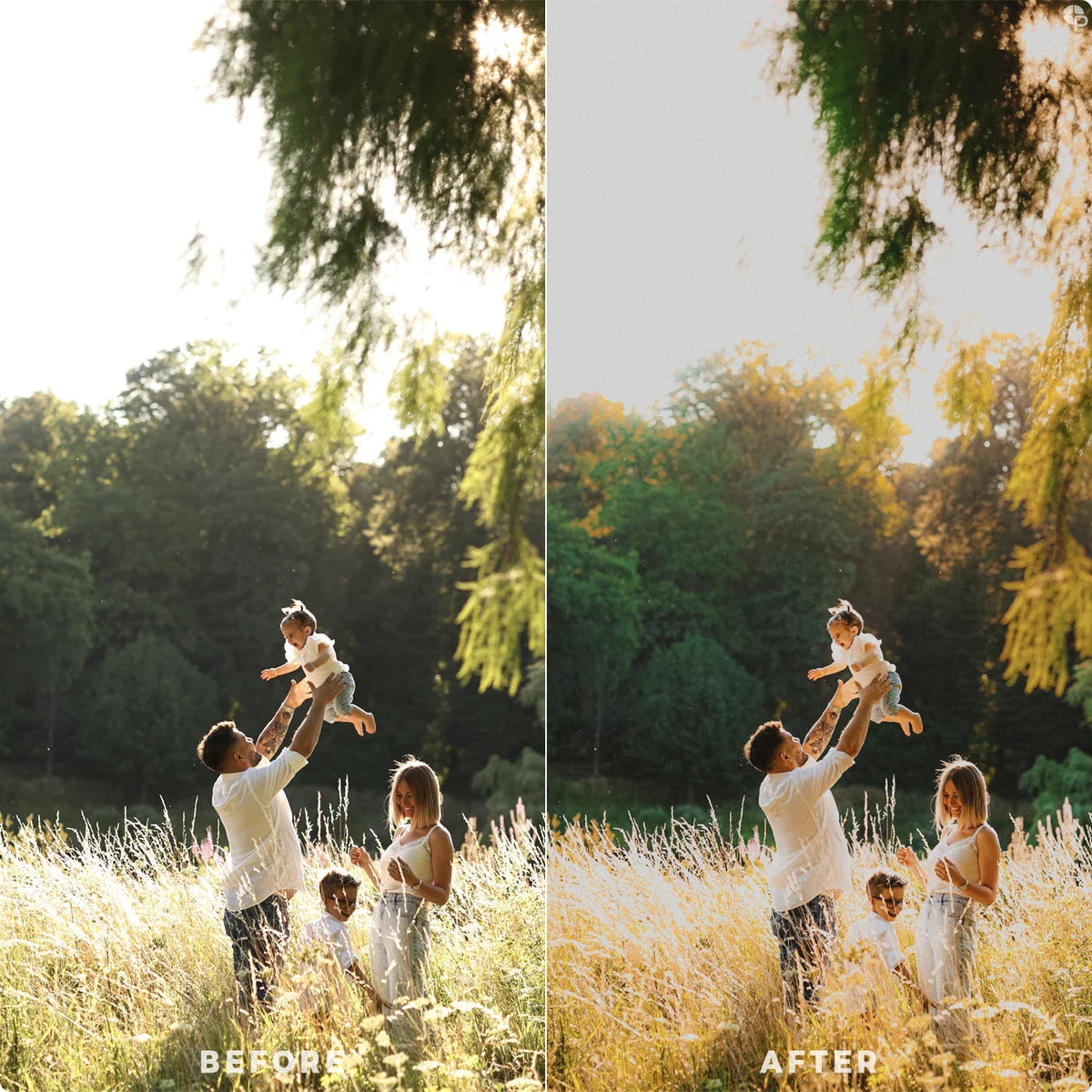
Pour commencer avec un rendu facile à doser, Natural et Everyday vont sur presque toutes les photos du quotidien ; Cinematic, celui de la photo d’ouverture, donne des hautes lumières chaudes et des ombres bleutées ; Urban & Street, Crystal Blue, Light Product et Moody Matte couvrent la ville, l’été, les produits et les ambiances mates. Vous hésitez ? Les meilleures ventes sont un bon point d’entrée.
Check-list : vos presets sont-ils bien installés ?
- J’ai décompressé le .zip avant d’importer sur téléphone.
- Mon app Lightroom est à jour (9.4.1 minimum sur iPhone et iPad).
- J’ai importé les fichiers .xmp, pas le .pdf ni le .zip.
- Je retrouve le groupe du pack dans Les vôtres.
- Sur tous mes appareils, je suis connecté avec le même compte Adobe.
- J’ai gardé une copie du .zip en lieu sûr.
Questions fréquentes
Faut-il un ordinateur pour installer des presets sur iPhone ?
Non. Depuis la version 9.4.1 de Lightroom mobile (juillet 2024), l’iPhone et l’iPad importent directement les fichiers .xmp. Il suffit de décompresser le .zip dans l’app Fichiers.
L’app Lightroom gratuite suffit-elle ?
Oui pour importer et appliquer des presets. L’abonnement Premium ajoute la synchronisation entre appareils, le masquage, la modification par lots et la retouche des fichiers RAW.
Puis-je installer les mêmes presets sur mon téléphone et dans Lightroom Classic ?
Oui. Importez-les une fois dans chaque logiciel, car Lightroom Classic ne les synchronise pas. Si vous utilisez aussi Lightroom (ordinateur), importez-les là : ils arriveront seuls sur le téléphone.
Vais-je perdre mes presets en changeant de téléphone ?
Avec un abonnement, ils reviennent par la synchronisation dès que vous vous connectez. Sans abonnement, réimportez-les depuis votre copie du .zip. Les presets n’expirent jamais.
Les presets fonctionnent-ils dans Photoshop ?
Oui, par Camera Raw. S’ils sont installés dans Lightroom Classic, ils y apparaissent déjà ; sinon, importez les .xmp depuis le panneau Paramètres prédéfinis de Camera Raw.
Que faire d’un fichier .lrtemplate ?
C’est l’ancien format, d’avant 2018. Importez-le dans Lightroom Classic, qui le convertit en .xmp, ou directement dans l’app mobile, qui l’accepte aussi selon l’aide Adobe.
Vos presets sont installés partout ? Il ne reste qu’à choisir vos rendus : la Collection complète réunit les 85 packs Olka pour 149 €, et tous les packs sont aussi présentés un par un dans la collection des presets Lightroom.

Laisser un commentaire
Ce site est protégé par hCaptcha, et la Politique de confidentialité et les Conditions de service de hCaptcha s’appliquent.